Cara Menyiapkan EmDash CMS dalam 10 Menit

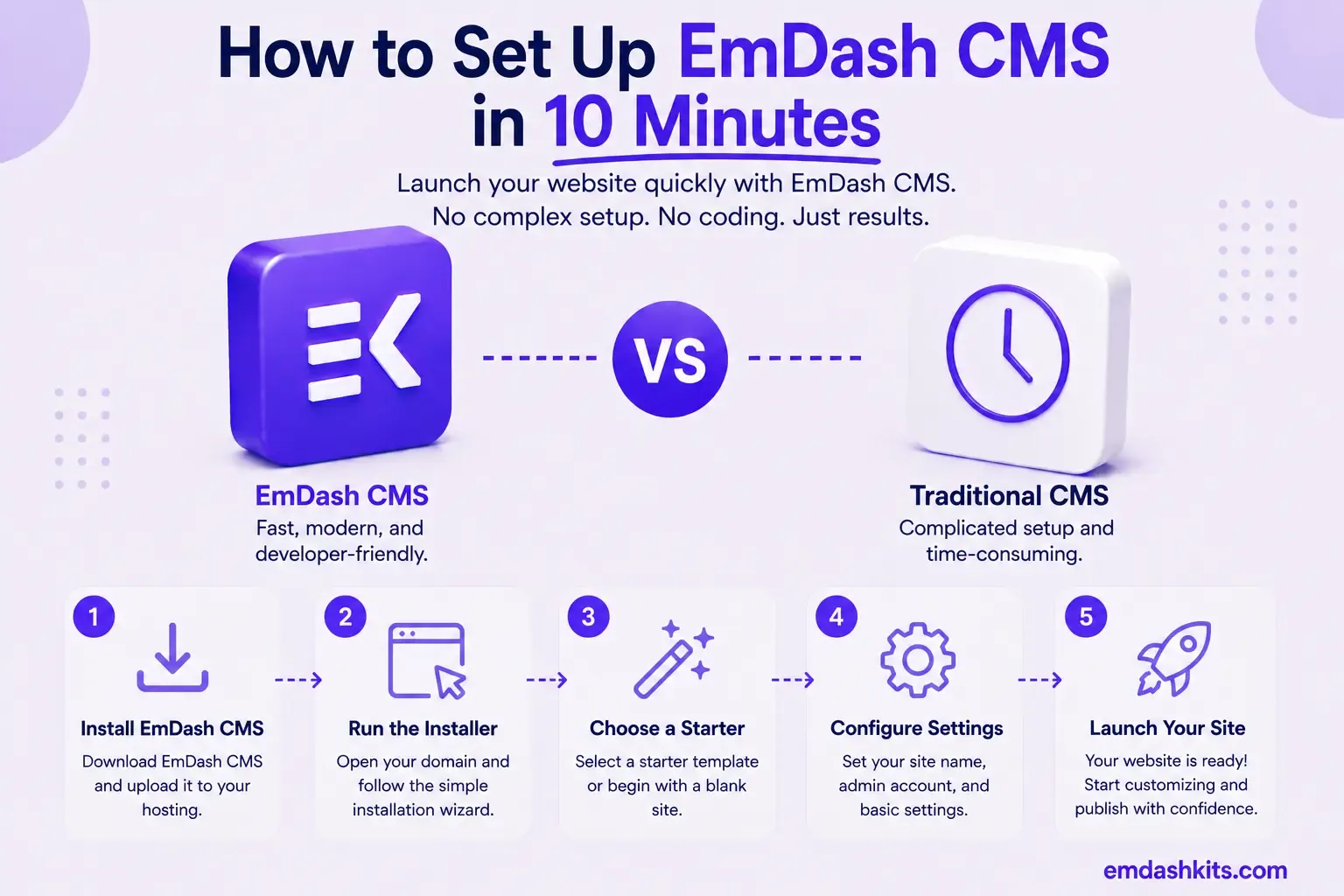
Ini jalur persis dan tanpa basa-basi dari terminal kosong hingga post pertama yang dipublikasikan di situs EmDash lokal. Kalau kamu sudah punya Node.js terinstal, semuanya sungguh-sungguh memakan waktu sekitar 10 menit, sebagian besarnya dihabiskan mengetik judul situsmu dan menulis post uji alih-alih menunggu apa pun.
Daftar Isi
- Prasyarat
- Langkah 1: Scaffold Proyek
- Langkah 2: Instal Dependensi dan Jalankan Dev Server
- Langkah 3: Selesaikan Setup Wizard
- Langkah 4: Publikasikan Post Pertamamu
- Apa yang Baru Saja Kamu Dapatkan, Secara Struktural
- Langkah Berikutnya Opsional: Tambah Content Type Lain
- Pertanyaan yang Sering Diajukan
- Bagaimana kalau versi Node.js saya terlalu lama?
- Apakah saya perlu menyiapkan database terlebih dulu?
- Bisakah saya melewati passkey dan memakai password sebagai gantinya?
- Apa selanjutnya setelah post pertama?
- Kesimpulan
Prasyarat
- Node.js v22.12.0 atau lebih tinggi (versi bernomor ganjil tidak didukung).
- npm, pnpm, atau yarn.
- Code editor — VS Code direkomendasikan tapi tidak wajib buat setup ini.
Langkah 1: Scaffold Proyek
Jalankan create command dan ikuti prompt buat menamai proyekmu:
npm create emdash@latestpnpm dan yarn bekerja identik: `pnpm create emdash@latest` atau `yarn create emdash`. Prompt-nya menanyakan nama proyekmu dan beberapa preferensi setup — menerima default baik-baik saja buat percobaan pertama.
Langkah 2: Instal Dependensi dan Jalankan Dev Server
cd my-emdash-site
npm install
npm run devBegitu dev server dimulai, buka browsermu ke http://localhost:4321. Kamu seharusnya melihat homepage situs barumu — kosong buat sekarang, tapi berjalan.
Langkah 3: Selesaikan Setup Wizard
- Navigasi ke http://localhost:4321/_emdash/admin.
- Kamu akan dialihkan ke Setup Wizard. Masukkan Site Title, Tagline, dan Admin Email-mu.
- Klik Create Site buat mendaftarkan passkey-mu.
- Browsermu akan meminta kamu membuat passkey memakai Touch ID, Face ID, Windows Hello, atau security key.
Begitu passkey-mu terdaftar, kamu login otomatis dan dialihkan ke dashboard admin — tanpa password yang perlu diset, diingat, atau di-reset nanti.
EmDash memakai autentikasi passkey alih-alih password. Passkey lebih aman dan bekerja dengan password manager bawaan browser-mu.
Langkah 4: Publikasikan Post Pertamamu
- Di sidebar admin, klik Posts di bawah Content.
- Klik New Post.
- Masukkan judul dan tulis beberapa baris memakai rich text editor.
- Set status ke Published dan klik Save.
- Kunjungi homepage situsmu — post-nya muncul segera.
Kesegeraan itu disengaja: EmDash memakai Live Content Collections, jadi konten dilayani saat runtime alih-alih dipanggang saat build time, dan edit muncul tanpa langkah rebuild.
Apa yang Baru Saja Kamu Dapatkan, Secara Struktural
Proyek barumu mengikuti struktur Astro standar dengan beberapa tambahan khusus-EmDash:
my-emdash-site/
├── astro.config.mjs      # Astro + EmDash configuration
├── src/
│   ├── live.config.ts    # Live Collections configuration
│   ├── pages/
│   │   ├── index.astro   # Homepage
│   │   └── posts/
│   │       └── [...slug].astro  # Dynamic post pages
│   ├── layouts/
│   │   └── Base.astro    # Base layout
│   └── components/       # Your Astro components
├── .emdash/
│   ├── seed.json         # Template seed file
│   └── types.ts          # Generated TypeScript types
└── package.jsonLangkah Berikutnya Opsional: Tambah Content Type Lain
Post pertamamu memakai collection Posts default. Buat memodelkan sesuatu yang spesifik buat situsmu — item portofolio, produk, studi kasus — buka Visual Schema Builder di admin panel dan buat collection baru dengan field yang kamu butuhkan. Tanpa kode dibutuhkan buat schema-nya sendiri; kamu akan menulis template Astro buat me-render-nya begitu kamu siap membangun halaman yang menghadap publik.
Pertanyaan yang Sering Diajukan
Bagaimana kalau versi Node.js saya terlalu lama?
EmDash membutuhkan Node.js v22.12.0 atau lebih tinggi, dan versi major bernomor ganjil (23, 25, dll) tidak didukung. Instal atau beralih ke rilis LTS bernomor genap — nvm atau version manager serupa membuat ini jadi perbaikan satu-perintah.
Apakah saya perlu menyiapkan database terlebih dulu?
Tidak — setup lokal default menanganinya buatmu sebagai bagian dari startup dev server. Kamu cuma perlu mengonfigurasi database eksternal (PostgreSQL, libSQL, atau Cloudflare D1) begitu kamu siap deploy ke produksi.
Bisakah saya melewati passkey dan memakai password sebagai gantinya?
Autentikasi EmDash berbasis-passkey secara default. Kalau browser atau perangkatmu tidak mendukung passkey, cek dokumentasi autentikasi saat ini buat opsi fallback yang didukung alih-alih berasumsi ada satu.
Apa selanjutnya setelah post pertama?
Dari sini, langkah alami berikutnya adalah memodelkan content type tambahan di Visual Schema Builder, membangun template Astro-mu buat me-render-nya, dan — begitu kamu siap live — memilih target deployment (hosting Node.js atau Cloudflare Workers).
Kesimpulan
Scaffold, instal, jalankan dev server, selesaikan setup wizard passkey, publikasikan post — itu seluruh jalur dari nol hingga situs EmDash yang berfungsi, dan itu sungguh-sungguh muat dalam 10 menit. Dari sini, lihat panduan kami soal bagaimana startup memakai setup yang sama ini buat meluncur cepat, atau langsung lompat ke memodelkan content type sesungguhnyamu.


Komentar